PicCat 正在恢復剛才的圖片和輸入內容…

AI背景變模糊

AI背景變模糊使用說明

圖片貓 AI 背景變模糊工具可識別人像或商品主體並虛化背景,製作大光圈效果,適合頭像、商品圖、封面和社媒照片美化。

適用場景

  • 適合需要快速完成背景變模糊的個人、運營、電商和辦公場景。
  • 支持在瀏覽器中完成主要操作,處理前可先預覽效果與參數。
  • 適合批量整理素材、優化發佈文件、提升圖片或文檔可用性。

使用步驟

  1. 打開AI背景變模糊頁面,選擇需要處理的圖片或文件。
  2. 根據頁面提示調整處理模式、尺寸、質量或 AI 參數。
  3. 確認預覽結果後導出文件,繼續處理下一張或返回工具列表。

AI背景變模糊處理效果案例

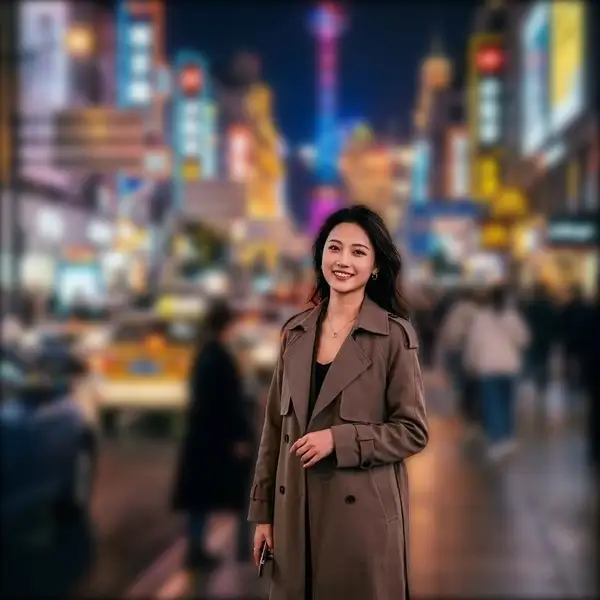
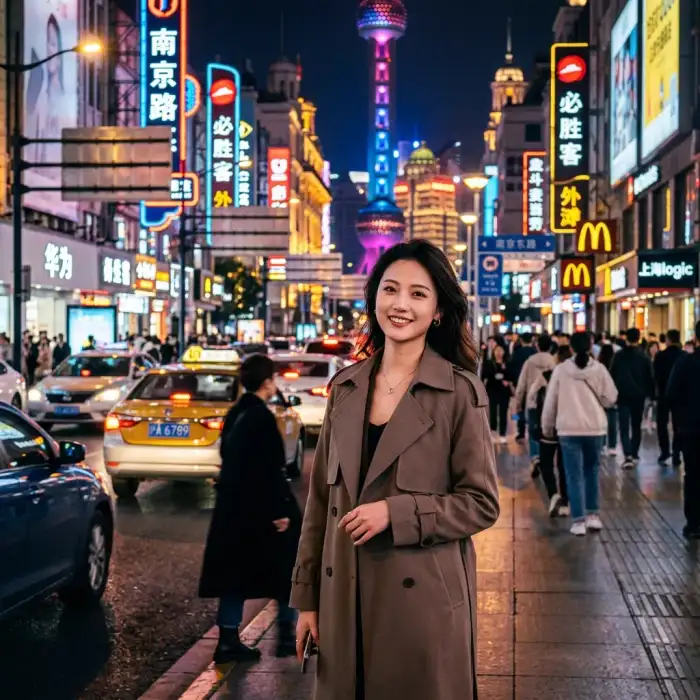
夜景人像背景虛化

識別夜間街景中的人物主體,虛化霓虹燈、行人和車輛背景以突出人物

都市街景車輛虛化

識別並保留現代新能源汽車清晰度,將繁雜的城市街景和行人背景深度虛化,突出主體

商場人像背景虛化

精準識別室內商場中手持飲品的人物,將雜亂的商鋪和人群背景柔化處理

常見問題

AI背景變模糊支持哪些使用場景?

圖片貓 AI 背景變模糊工具可識別人像或商品主體並虛化背景,製作大光圈效果,適合頭像、商品圖、封面和社媒照片美化。 常見用途包括背景變模糊、背景虛化、AI虛化背景、照片背景模糊等。

AI背景變模糊會保存我的原始文件嗎?

圖片貓僅提供在線多媒體編輯技術服務。部分輕量功能在瀏覽器本地處理,涉及 AI 或高精度轉換的功能會調用雲端處理,處理完成後按頁面聲明銷燬臨時文件。

AI背景變模糊處理失敗怎麼辦?

建議先檢查文件格式、大小和清晰度,必要時更換文件後重試。若多次失敗,可以通過頁面右上角的反饋入口提交問題。

真實改圖案例

AI 背景變模糊

識別畫面主體,調節背景虛化強度並下載。

案例 01

夜景人像背景虛化

識別夜間街景中的人物主體,虛化霓虹燈、行人和車輛背景以突出人物

清晰街景→背景虛化後
  • 上傳圖片並識別畫面主體。
  • 拖動滑塊調節背景虛化強度,對比後下載。
示例展示處理效果,實際結果會受原圖清晰度和參數設置影響。
AI 背景虛化案例:保留女性人物清晰並虛化夜景行人車輛背景後
AI 背景虛化案例:霓虹夜景街道中的女性人物照片處理前
案例圖片加載中…
案例 02

都市街景車輛虛化

識別並保留現代新能源汽車清晰度,將繁雜的城市街景和行人背景深度虛化,突出主體

清晰街景→背景虛化後
  • 上傳圖片並識別畫面主體。
  • 拖動滑塊調節背景虛化強度,對比後下載。
示例展示處理效果,實際結果會受原圖清晰度和參數設置影響。
AI 背景虛化案例:保留汽車主體清晰並深度虛化城市街景和行人後
AI 背景虛化案例:停放在繁華城市街道上的現代新能源汽車處理前
案例圖片加載中…
案例 03

商場人像背景虛化

精準識別室內商場中手持飲品的人物,將雜亂的商鋪和人群背景柔化處理

清晰商場→背景虛化後
  • 上傳圖片並識別畫面主體。
  • 拖動滑塊調節背景虛化強度,對比後下載。
示例展示處理效果,實際結果會受原圖清晰度和參數設置影響。
AI 背景虛化案例:保留女性人物清晰並虛化商鋪和人群背景後
AI 背景虛化案例:身處繁華室內商場的年輕女性人物處理前
案例圖片加載中…
查看使用指南