PicCat 正在恢复刚才的图片和输入内容…

智能抠图

智能抠图使用说明

图片猫智能抠图工具支持鼠标点击选择主体并去除背景,适合商品、人像、物品和设计素材快速生成透明底图片。

适用场景

  • 适合需要快速完成智能抠图的个人、运营、电商和办公场景。
  • 支持在浏览器中完成主要操作,处理前可先预览效果与参数。
  • 适合批量整理素材、优化发布文件、提升图片或文档可用性。

使用步骤

  1. 打开智能抠图页面,选择需要处理的图片或文件。
  2. 根据页面提示调整处理模式、尺寸、质量或 AI 参数。
  3. 确认预览结果后导出文件,继续处理下一张或返回工具列表。

智能抠图处理效果案例

糖葫芦智能抠图

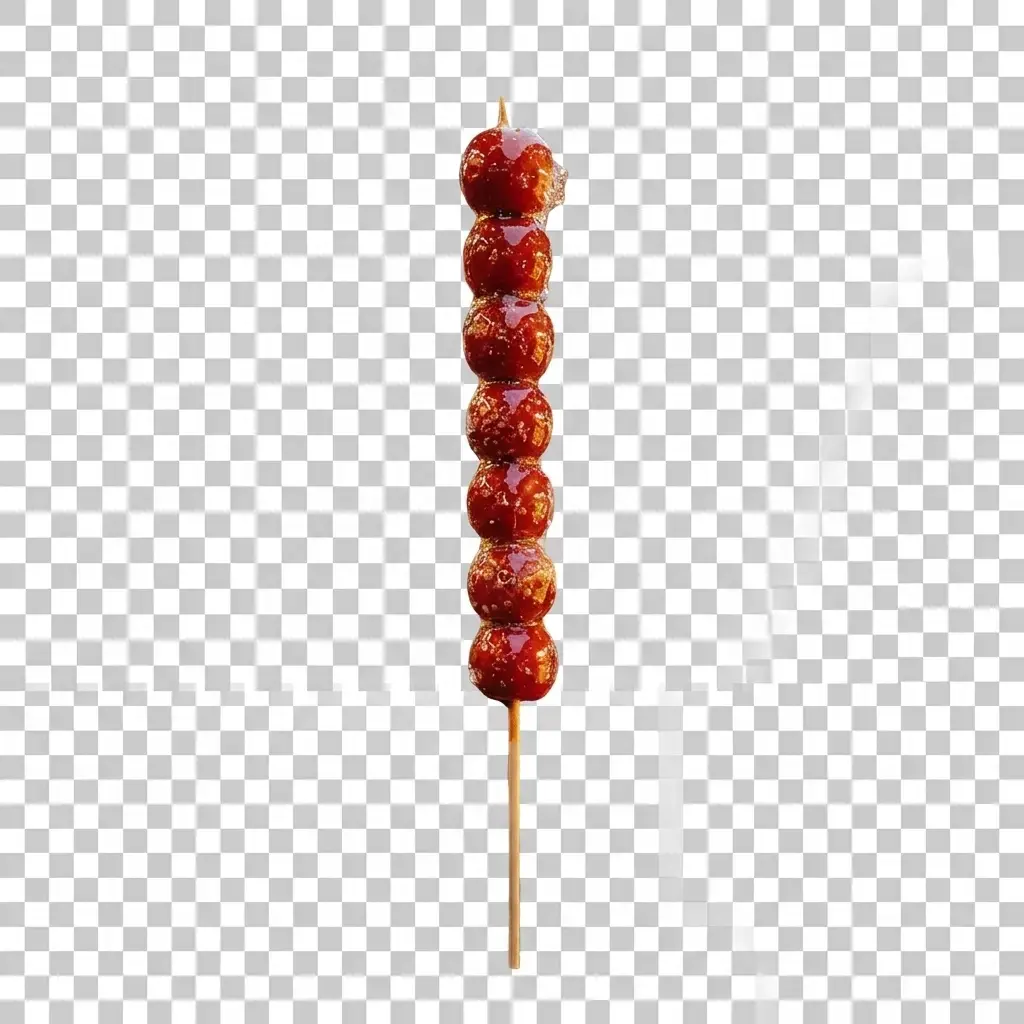
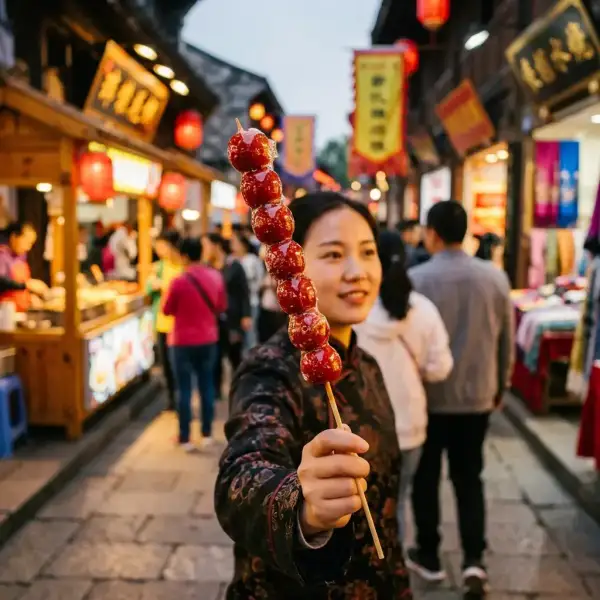
从人物和夜市复杂背景中识别糖葫芦主体,保留竹签和糖衣边缘
服装主体抠图

从模特照片中提取黄色短袖服装,保留领口、袖口和衣摆轮廓

盆景商品抠图

识别盆景枝叶、树干和花盆边缘,移除室内桌面与窗户背景

常见问题

智能抠图支持哪些使用场景?

图片猫智能抠图工具支持鼠标点击选择主体并去除背景,适合商品、人像、物品和设计素材快速生成透明底图片。 常见用途包括智能抠图、在线抠图、图片去背景、透明底图片等。

智能抠图会保存我的原始文件吗?

图片猫仅提供在线多媒体编辑技术服务。部分轻量功能在浏览器本地处理,涉及 AI 或高精度转换的功能会调用云端处理,处理完成后按页面声明销毁临时文件。

智能抠图处理失败怎么办?

建议先检查文件格式、大小和清晰度,必要时更换文件后重试。若多次失败,可以通过页面右上角的反馈入口提交问题。

真实改图案例

智能抠图

点击画面中的物体,提取后下载透明图片。

案例 01

糖葫芦智能抠图

从人物和夜市复杂背景中识别糖葫芦主体,保留竹签和糖衣边缘

复杂背景→抠图后
  • 点击图片中的目标物体,等待识别范围。
  • 检查结果,可删除或清空选择,再下载透明图片。
示例展示处理效果,实际结果会受原图清晰度和参数设置影响。
AI 智能抠图案例:糖葫芦和竹签从夜市背景中抠出后
AI 智能抠图案例:夜市人物手持糖葫芦复杂背景抠图前
案例图片加载中…
案例 02

服装主体抠图

从模特照片中提取黄色短袖服装,保留领口、袖口和衣摆轮廓

模特穿着图→服装抠图后
  • 点击图片中的目标物体,等待识别范围。
  • 检查结果,可删除或清空选择,再下载透明图片。
示例展示处理效果,实际结果会受原图清晰度和参数设置影响。
AI 智能抠图案例:黄色短袖服装从男性模特照片中提取后
AI 智能抠图案例:男性模特穿着黄色短袖服装抠图前
案例图片加载中…
案例 03

盆景商品抠图

识别盆景枝叶、树干和花盆边缘,移除室内桌面与窗户背景

室内背景→抠图后
  • 点击图片中的目标物体,等待识别范围。
  • 检查结果,可删除或清空选择,再下载透明图片。
示例展示处理效果,实际结果会受原图清晰度和参数设置影响。
AI 智能抠图案例:松树盆景枝叶和花盆完整抠出后
AI 智能抠图案例:室内桌面上的松树盆景商品抠图前
案例图片加载中…
查看使用指南