PicCat 正在恢复刚才的图片和输入内容…

消除路人

AI消除路人使用说明

图片猫消除路人工具支持涂抹去掉旅游照、街拍照和合影背景中的路人,AI 自动补全背景,适合照片发布前清理。

适用场景

  • 去掉旅游照、街拍照、合影背景中误入镜头的路人。
  • 适合婚纱照、探店照片、证件照素材和社媒封面发布前清理背景。
  • 当路人与主体遮挡关系复杂时,可先使用消除路人,再用 AI 对话改图继续精修。

使用步骤

  1. 上传包含路人或背景干扰物的照片。
  2. 选择消除路人工具,涂抹需要去掉的人物区域,尽量保留主体边缘。
  3. 查看背景补全是否自然,必要时缩小涂抹范围重复处理。

AI消除路人处理效果案例

景点游客消除

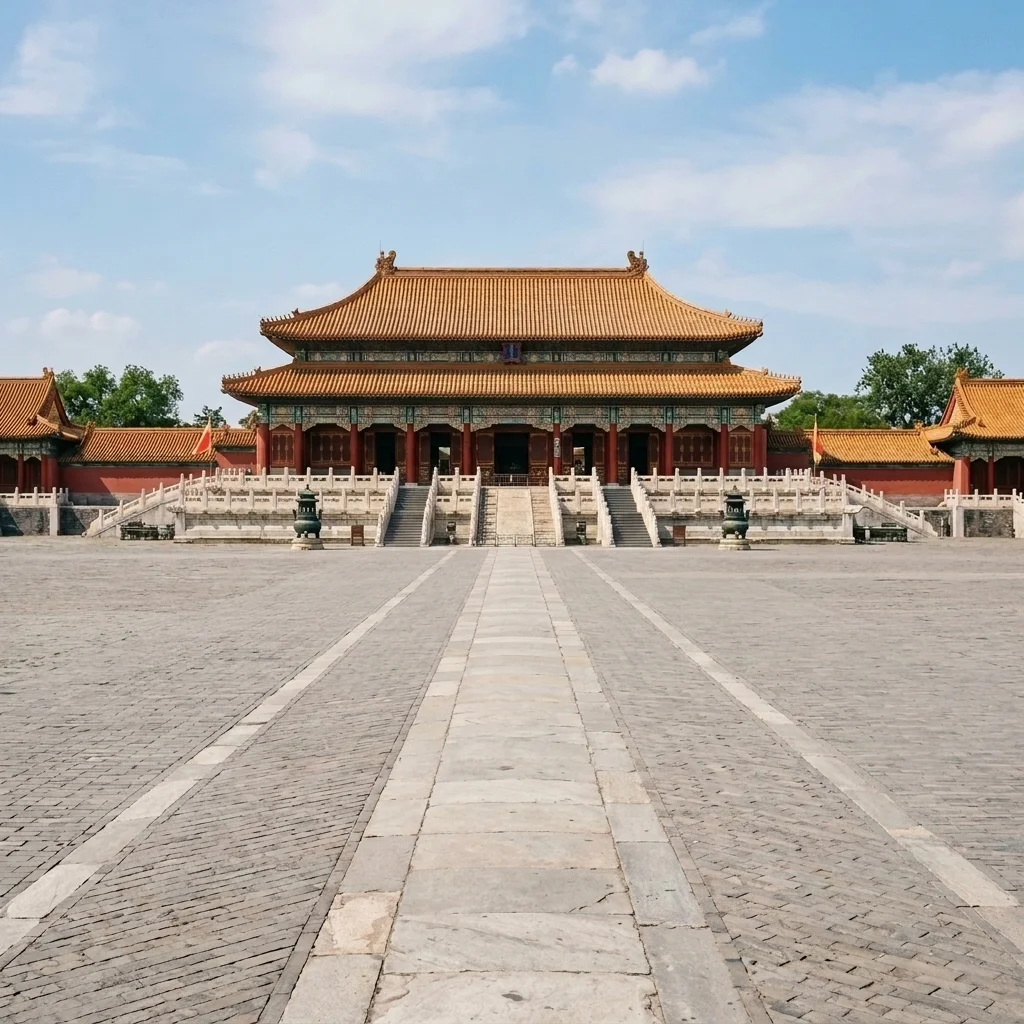
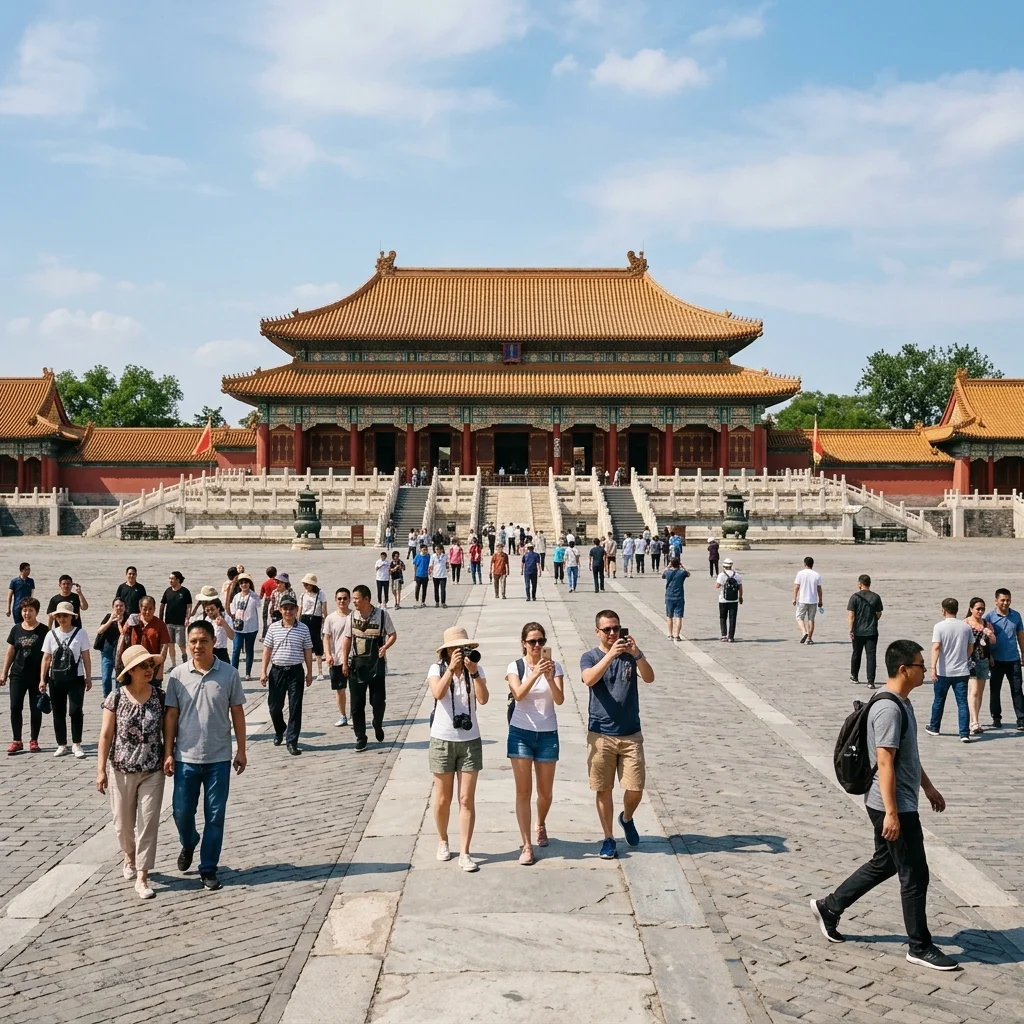
移除景点画面中的大量闲杂游客,还原故宫广场的宏伟全貌和地面纹理

外滩路人消除

移除上海外滩漫步的闲杂路人,完美恢复栏杆、地砖和城市天际线背景

西湖断桥消除

移除西湖断桥和游步道上的大量游客,还原古典江南园林的宁静悠闲

常见问题

消除路人和消除杂物有什么区别?

消除路人更适合处理人体轮廓和街景背景,消除杂物更适合清理桌面物品、垃圾桶、线缆等非人物干扰。

路人挡住主体还能去掉吗?

如果路人完全遮挡主体关键部位,普通消除工具可能无法还原被遮挡内容,建议使用 AI 对话改图描述想要补全的画面。

处理旅游照有什么建议?

优先涂抹需要删除的人,不要把大片天空、建筑和主体一起涂掉。分多次处理通常比一次大范围涂抹更自然。

真实改图案例

消除路人

圈选画面中的多余人物,补全背景后对比下载。

案例 01

景点游客消除

移除景点画面中的大量闲杂游客,还原故宫广场的宏伟全貌和地面纹理

背景有游客→去路人后
  • 先选择涂抹或框选方式,完整覆盖需要消除的区域。
  • 对比处理前后画面,检查背景纹理和主体细节再下载。
示例展示处理效果,实际结果会受原图清晰度和参数设置影响。
AI 消除路人案例:故宫广场背景游客完美消除后
AI 消除路人案例:故宫广场背景游客消除前
案例图片加载中…
案例 02

外滩路人消除

移除上海外滩漫步的闲杂路人,完美恢复栏杆、地砖和城市天际线背景

有闲杂路人→去路人后
  • 先选择涂抹或框选方式,完整覆盖需要消除的区域。
  • 对比处理前后画面,检查背景纹理和主体细节再下载。
示例展示处理效果,实际结果会受原图清晰度和参数设置影响。
AI 消除路人案例:上海外滩漫步路人消除并恢复栏杆地面后
AI 消除路人案例:上海外滩漫步路人消除前
案例图片加载中…
案例 03

西湖断桥消除

移除西湖断桥和游步道上的大量游客,还原古典江南园林的宁静悠闲

桥上有游客→去路人后
  • 先选择涂抹或框选方式,完整覆盖需要消除的区域。
  • 对比处理前后画面,检查背景纹理和主体细节再下载。
示例展示处理效果,实际结果会受原图清晰度和参数设置影响。
AI 消除路人案例:西湖断桥游客完美消除后
AI 消除路人案例:西湖断桥游客消除前
案例图片加载中…
查看使用指南