PicCat 正在恢复刚才的图片和输入内容…

消除阴影

消除阴影在线使用说明

图片猫消除阴影工具支持在线涂抹去除照片中的投影、暗角和多余阴影,AI 自动平衡光影,恢复自然纹理和色彩,适合商品图、人像和风景照后期修图。

适用场景

  • 去除照片中因为光线遮挡产生的不自然投影、脸部暗角或商品阴影。
  • 适合人像摄影后期、电商商品图修图、风景照去黑影以及扫街抓拍背景清理。
  • 当阴影颜色过深或者覆盖了复杂的纹理时,可先小面积尝试消除,再结合 AI 局部重绘功能精修。

使用步骤

  1. 上传包含投影或暗角的照片,建议选择主体清晰的 JPG、PNG 或 WebP 图片。
  2. 选择消除阴影工具,使用画笔精准涂抹需要去除的阴影区域,尽量不要超出阴影边缘。
  3. 等待 AI 自动处理并还原光影色彩,预览确认效果满意后下载处理结果。

消除阴影在线处理效果案例

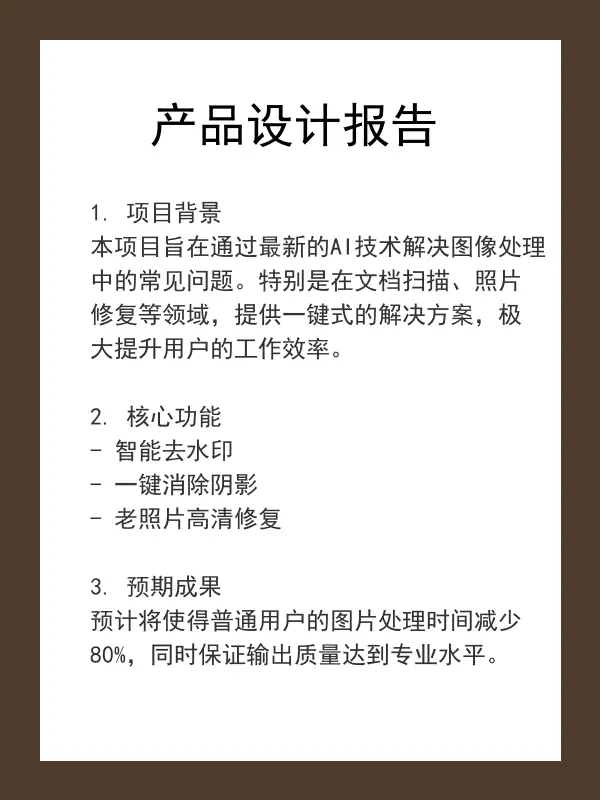
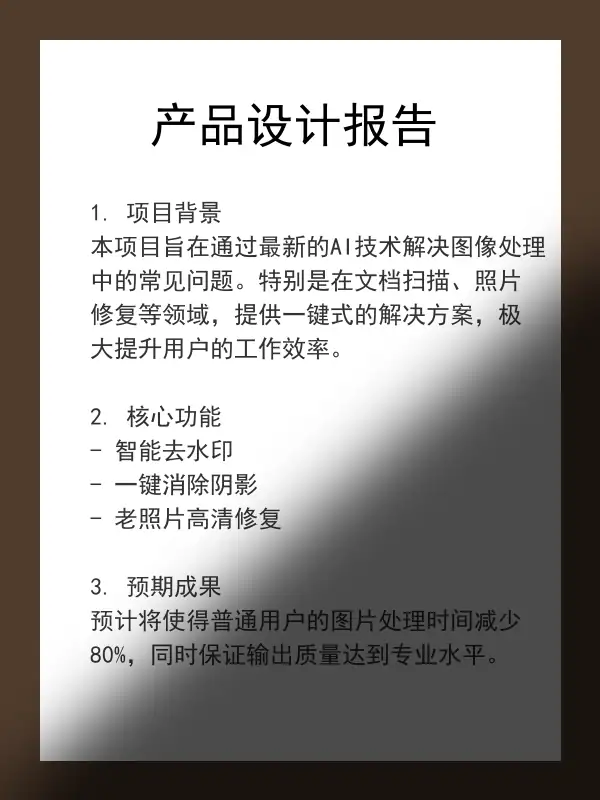
报告页面阴影

去除拍摄报告页面时产生的大面积投影,恢复均匀白底和清晰文字
合同窗影消除

清理合同照片上的窗格阴影和不均匀光照,使文字区域更易阅读

扫描件灰底清理

改善扫描合同的灰底和边缘暗影,让页面背景更干净均匀

常见问题

消除阴影和消除杂物有什么区别?

消除杂物主要用于去除画面中实际存在的干扰物体,而消除阴影专门针对光线遮挡产生的暗区,能够更好地还原被遮盖区域原本的色彩和纹理。

深色浓重阴影也能完全消除吗?

浅色和半透明的阴影效果最好。如果阴影非常深,甚至导致原本的画面细节完全丢失,AI 只能根据周围环境猜测补全,可能会存在少许涂抹感。

如何涂抹效果最自然?

建议仅涂抹实际阴影部分,不要大面积将正常受光面也一起涂掉,分多次、小区域处理通常比一次性大面积涂抹效果更好。

真实改图案例

消除阴影

上传文档照片,清理不均匀阴影并核对文字。

案例 01

报告页面阴影

去除拍摄报告页面时产生的大面积投影,恢复均匀白底和清晰文字

带投影文档→消除阴影后
  • 上传清晰的原始图片,主动点击处理。
  • 对比原图与结果,放大核对细节后再下载。
示例展示处理效果,实际结果会受原图清晰度和参数设置影响。
AI 消除阴影案例:产品设计报告页面投影消除并恢复白底后
AI 消除阴影案例:产品设计报告页面大面积投影消除前
案例图片加载中…
案例 02

合同窗影消除

清理合同照片上的窗格阴影和不均匀光照,使文字区域更易阅读

带窗格阴影→消除阴影后
  • 上传清晰的原始图片,主动点击处理。
  • 对比原图与结果,放大核对细节后再下载。
示例展示处理效果,实际结果会受原图清晰度和参数设置影响。
AI 消除阴影案例:商业咨询合同窗格阴影消除并恢复白底后
AI 消除阴影案例:商业咨询合同照片窗格阴影消除前
案例图片加载中…
案例 03

扫描件灰底清理

改善扫描合同的灰底和边缘暗影,让页面背景更干净均匀

灰底扫描件→清理暗影后
  • 上传清晰的原始图片,主动点击处理。
  • 对比原图与结果,放大核对细节后再下载。
示例展示处理效果,实际结果会受原图清晰度和参数设置影响。
AI 消除阴影案例:商业合同扫描件灰底暗影清理后
AI 消除阴影案例:商业合同扫描件灰底和边缘暗影清理前
案例图片加载中…
查看使用指南