图片猫 正在恢复刚才的图片和输入内容…

图片分割工具

长图切割怎么用:超长图等分与定高切图教程

上传一张 JPG、PNG、WebP 或 BMP 长图,在浏览器本地按固定高度、指定份数或手动切割线拆分;也可用智能识别线寻找可能的拼接位置,再人工微调。切片会按顺序重新编码并打包为 ZIP 下载。

定高或等分识别线可微调本地 ZIP 导出
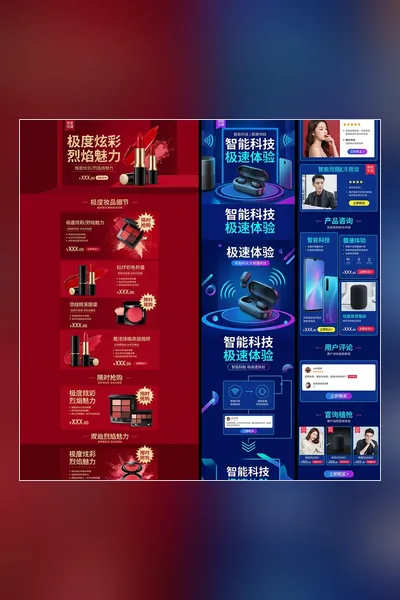
完整长图
准备设置切割线的超长图片
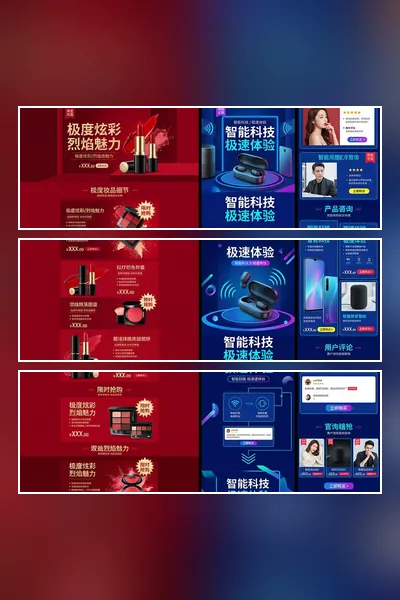
分段切割后
按顺序切割并打包的多张图片

适合这些场景

长图切割适用于哪些场景?

🛍️

商品详情长图拆分

按目标平台当前尺寸要求设置每张高度,并在上传前检查文字、模块边界和文件体积。

📱

轮播图与长截图分页

按份数等分长图,或使用手动切割线避开人物面部、标题和关键内容。

📄

教程与文档图片分段

将自有教程、流程图或长页面截图分成便于阅读和发送的小图,不等同于可打印文档排版。

操作路径

如何选择切割方式并导出 ZIP

  1. 上传一张 JPG、PNG、WebP 或 BMP 图片,工具会根据长边判断竖向或横向切割。
  2. 选择按高度、按份数或手动切割线;智能识别后逐条检查位置,并拖动或微调避开关键内容。
  3. 选择 JPG、PNG 或 WebP 及质量,下载 ZIP 后解压检查切片顺序、接缝、清晰度和平台要求。
打开长图切割工具

切割线、编码和平台限制说明

  • 智能识别线根据画面变化寻找可能的拼接位置,复杂纹理和内容边缘可能造成误判,不能跳过人工预览。
  • JPG 导出会用白色填充透明区域,JPG/WebP 会按质量重新压缩;PNG 通常文件更大,但适合需要透明或锐利图形的内容。
  • 平台允许的像素、比例和文件体积可能调整,应以发布时平台页面的最新要求为准。
浏览全部图片处理专题

常见疑问

长图切割常见问题

切割后的图片如何下载?

工具会在浏览器本地逐张生成切片,并以 slice_01、slice_02 等顺序写入一个 ZIP 压缩包。

智能识别线能保证切在模块之间吗?

不能保证。识别结果基于画面边缘变化,只用于辅助定位;需要在预览中检查并手动调整,避免切到文字、人物或商品主体。

切割后画质和原图完全一样吗?

不一定。切片会通过 Canvas 重新编码,JPG/WebP 质量设置会影响细节,原始元数据通常也不会保留;PNG 文件则可能明显变大。