精细抠图工具

手动抠图:画笔自由擦除精细抠图

使用灵活的画笔自由擦除图片多余背景,完全掌控抠图边缘,满足高度定制化的精细需求。

自由画笔精细控制放大细修
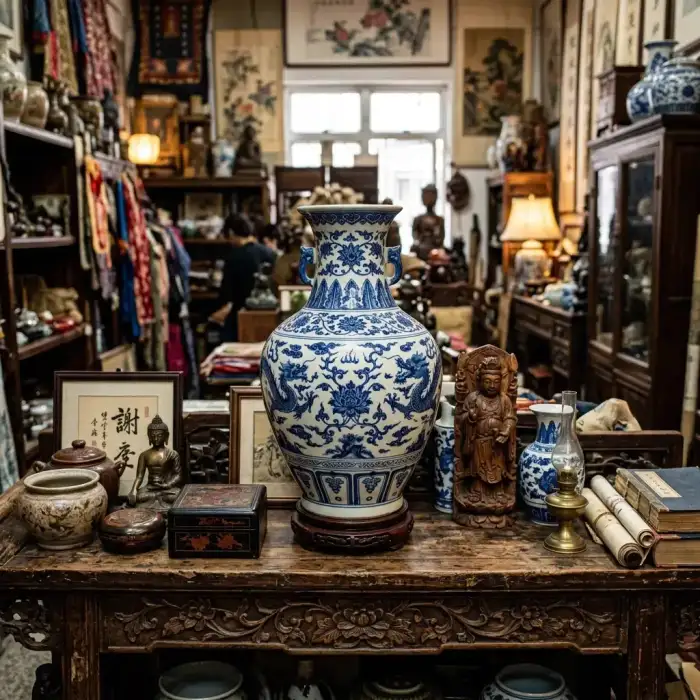
原图
手动抠图前原图
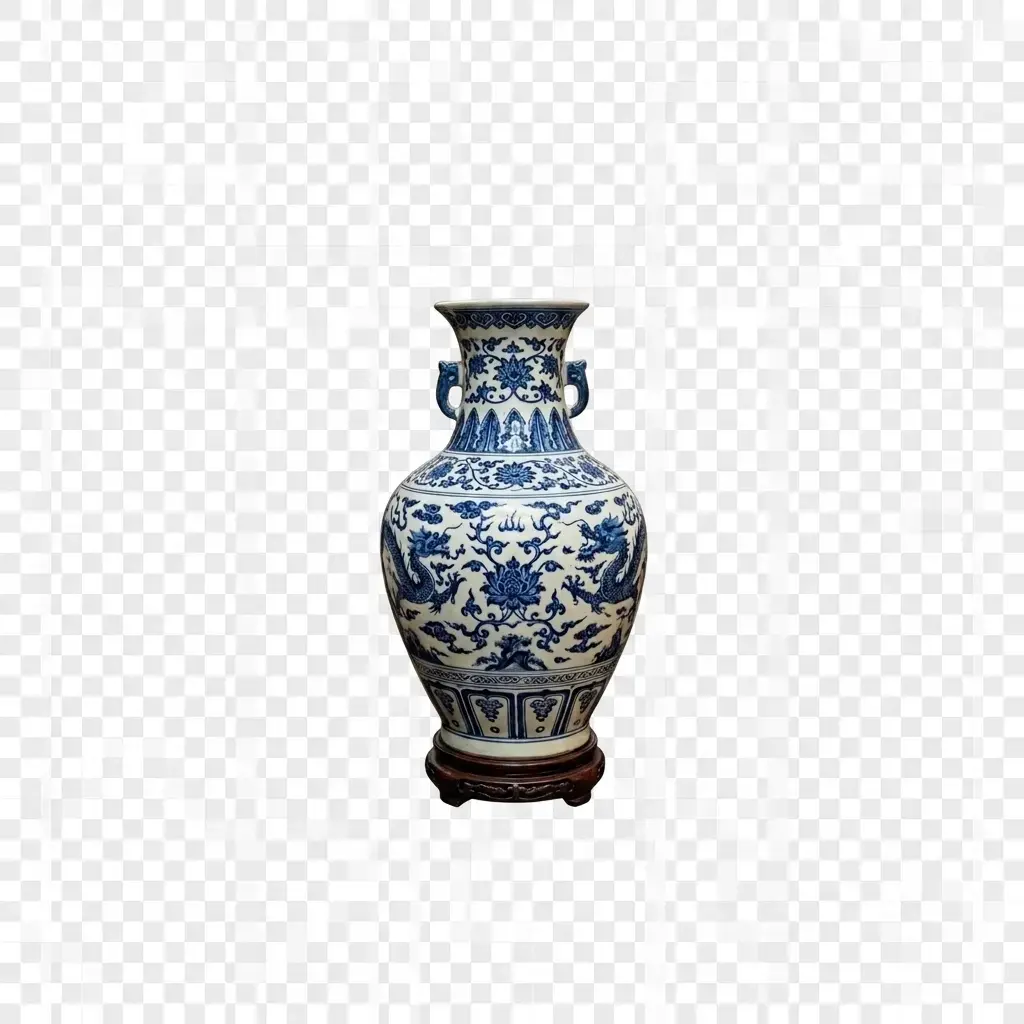
抠图后
手动精细抠图效果

适合这些场景

手动抠图适用于哪些场景?

✂️

AI 抠图后精修

AI 自动抠图边缘不够完美时,使用手动画笔进行精细修正。

🎯

特殊形状抠图

需要抠出不规则或特殊形状的区域,手动画笔精确控制每个像素。

🖼️

创意抠图

按照自己的创意自由选择保留或擦除的区域,创作独特效果。

操作路径

如何进行手动抠图

  1. 上传需要抠图的照片,使用"擦除"画笔涂抹要去掉的背景区域。
  2. 如果不小心擦错了,切换到"恢复"画笔涂抹即可恢复。
  3. 利用放大功能查看细节,完成精修后下载透明底 PNG。
打开手动抠图工具

手动抠图的进阶技巧

  • 放大到边缘区域进行精细涂抹,可以得到更干净的抠图效果。
  • 建议先用智能抠图做初步处理,再用手动抠图修正细节。

常见疑问

手动抠图 FAQ

不小心擦错了可以撤销吗?

可以使用"恢复"画笔重新涂抹刚才擦错的区域即可恢复。

可以配合 AI 智能抠图使用吗?

可以,您可以在 AI 抠图遇到复杂边缘时,进入手动抠图进行细节修补。