PicCat 正在恢復剛才的圖片和輸入內容…

AI 圖像編輯

AI 無痕改字教程:自動與框選怎麼選

先根據文字清晰度、重複位置和需要保留的畫面選擇模式。自動改字填寫原文字與新文字,框選改字指定局部區域;兩種模式生成後都需要核對結果。

自動定位局部框選結果核對
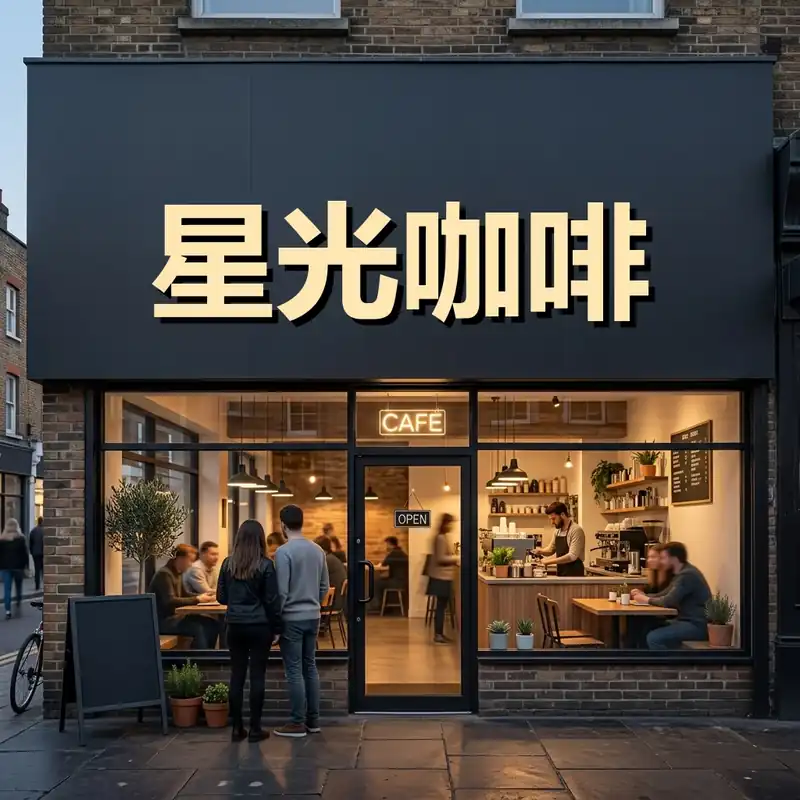
原招牌文字
修改前圖片文字
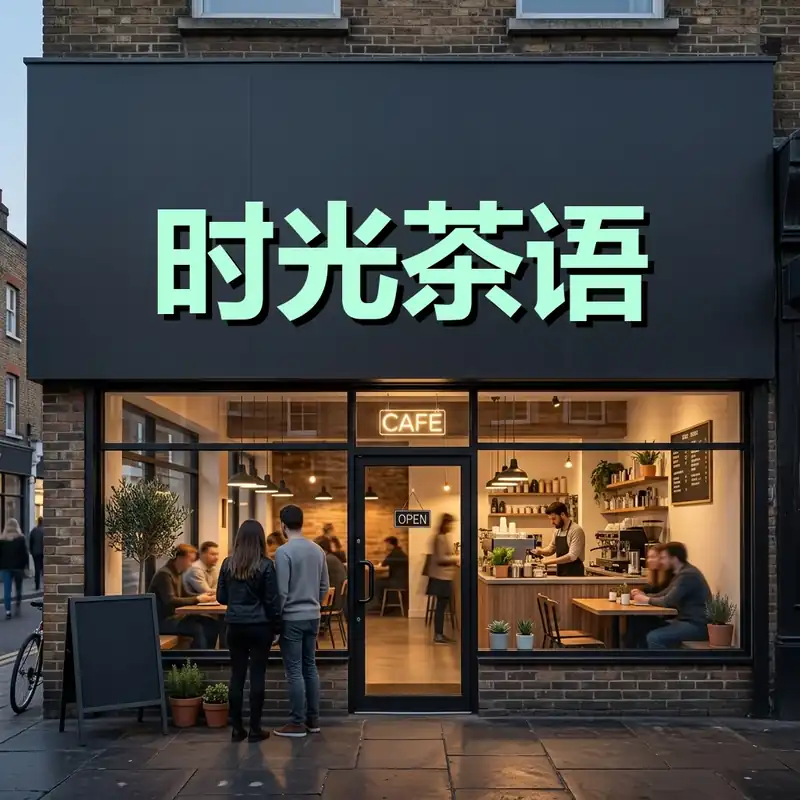
無痕改字後
AI 無痕改字效果

適合這些場景

怎樣選擇改字模式?

🔤

清晰、容易定位的文案

自動改字根據原文字和新文字定位修改;整張圖片會重新生成,其他文字、顏色和細節也可能變化。
🎯

重複文字只改其中一處

框選改字適合清晰、規則的普通橫排字,指定需要修改的區域;選框應完整覆蓋原文字並留出新文字空間。

🔎

模糊小字或複雜字形

優先更換清晰原圖。放大預覽不會增加原圖細節,印章、手寫、弧形字和密集文字兩種模式都可能失敗。

操作路徑

從選圖到核對結果的操作步驟

  1. 在電腦端打開無痕改字工具,上傳清晰原圖,查看當前開放的修改模式。
  2. 自動改字填寫準確的原文字和新文字;框選改字完整框住目標文字,每處填寫新文字並檢查選框空間。
  3. 核對免費資格、修改處數和費用後提交。多處需求儘量在同一張原圖上一起完成,減少反覆重繪的累積偏差。
  4. 生成後檢查文字、位置、背景與其他細節;需要人工確認時按提示逐處核對,確認後再下載。
打開 AI 無痕改字工具

效果不理想時先檢查什麼

  • 找不到原文字時,檢查輸入是否與圖片一致,以及相同文字是否出現多次。
  • 新文字被截斷時,框選模式先檢查原文字是否選全、選框是否有足夠空間,再調整或重新框選。
  • 字形或背景不自然時,檢查原圖清晰度與修改範圍;複雜文字不保證成功,可主動調整模式和輸入。
  • 網絡中斷或狀態未明時先查詢原任務,不要直接重複提交;切換模式前重新核對輸入和費用。
瀏覽全部圖片處理專題

常見疑問

模式選擇與失敗排查

自動改字和框選改字怎麼選?

自動模式填寫原文字和新文字,由 AI 定位並重繪整張圖片;框選模式自行指定區域,局部重繪後合成回原圖。重複文字只改一處或重視選區外內容時,可優先查看框選模式,實際開放情況以工作臺為準。

字體、顏色和背景能完全一致嗎?

不能保證。自動模式可能改變整張圖片的細節;框選模式也可能出現字形或區域內背景偏差。複雜紋理、低清小字和特殊字體應謹慎嘗試,並對照原圖核對。

為什麼放大後仍然改不清楚?

畫布縮放只是幫助預覽和框選,不會補回原圖缺失的筆畫或像素。建議使用更清晰的原圖,避免把預覽放大當成畫質提升。

失敗後切換模式會增加免費次數嗎?

不會。兩種模式共用當前賬號的免費次數,每次免費僅處理所選的一處。切換後核對輸入、權益和費用,再由您主動提交;網絡結果未明時先查詢原任務。