PicCat 正在恢復剛才的圖片和輸入內容…

精細摳圖工具

手動摳圖怎麼用:畫筆擦除背景與邊緣處理教程

使用靈活的畫筆自由擦除圖片多餘背景,完全掌控摳圖邊緣,滿足高度定製化的精細需求。

自由畫筆精細控制放大細修
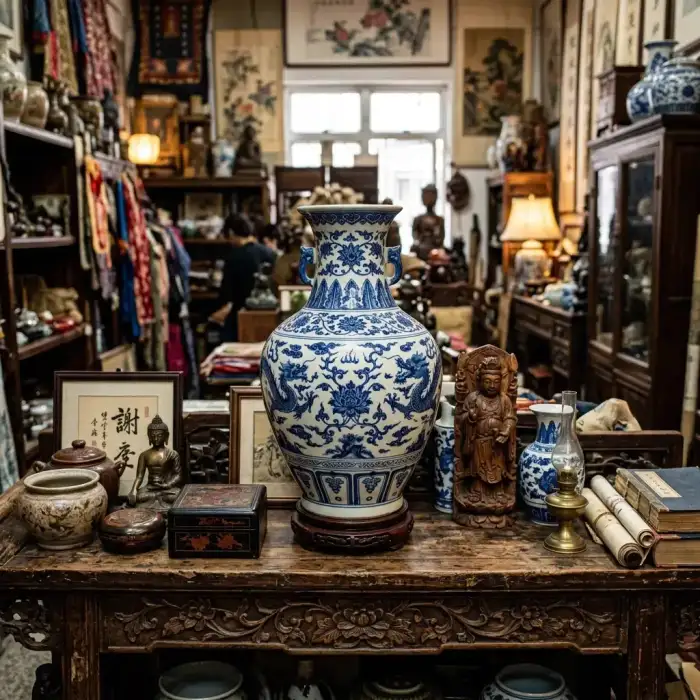
室內原圖
手動摳圖前原圖
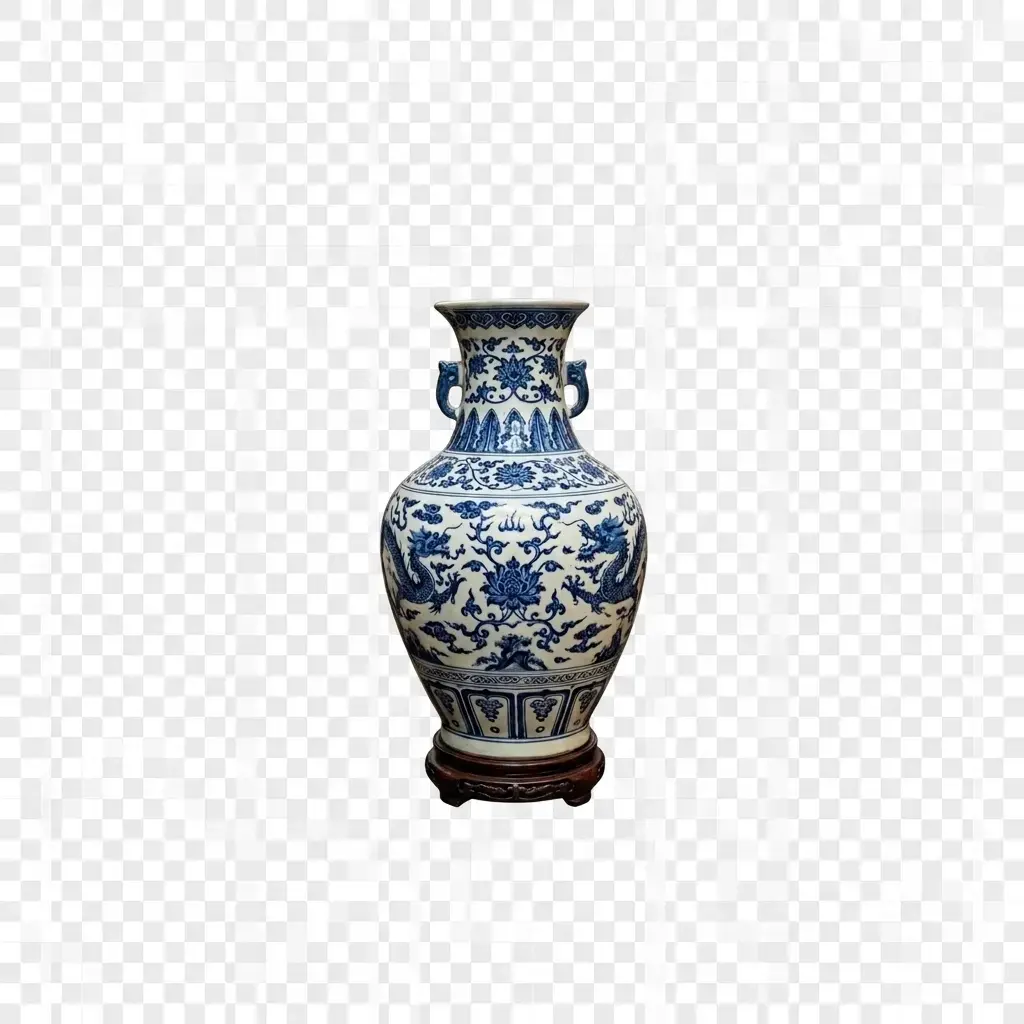
手動摳圖後
手動精細摳圖效果

適合這些場景

手動摳圖適用於哪些場景?

✂️

AI 摳圖後精修

AI 自動摳圖邊緣不夠完美時,使用手動畫筆進行精細修正。

🎯

特殊形狀摳圖

需要摳出不規則或特殊形狀的區域,手動畫筆精確控制每個像素。

🖼️

創意摳圖

按照自己的創意自由選擇保留或擦除的區域,創作獨特效果。

操作路徑

如何進行手動摳圖

  1. 上傳需要摳圖的照片,使用"擦除"畫筆塗抹要去掉的背景區域。
  2. 如果不小心擦錯了,切換到"恢復"畫筆塗抹即可恢復。
  3. 利用放大功能查看細節,完成精修後下載透明底 PNG。
打開手動摳圖工具

手動摳圖的進階技巧

  • 放大到邊緣區域進行精細塗抹,可以得到更乾淨的摳圖效果。
  • 建議先用智能摳圖做初步處理,再用手動摳圖修正細節。
瀏覽全部圖片處理專題

常見疑問

手動摳圖 FAQ

不小心擦錯了可以撤銷嗎?

可以使用"恢復"畫筆重新塗抹剛才擦錯的區域即可恢復。

可以配合 AI 智能摳圖使用嗎?

可以,您可以在 AI 摳圖遇到複雜邊緣時,進入手動摳圖進行細節修補。