PicCat 正在恢復剛才的圖片和輸入內容…

圖片分割工具

長圖切割怎麼用:超長圖等分與定高切圖教程

上傳一張 JPG、PNG、WebP 或 BMP 長圖,在瀏覽器本地按固定高度、指定份數或手動切割線拆分;也可用智能識別線尋找可能的拼接位置,再人工微調。切片會按順序重新編碼並打包為 ZIP 下載。

定高或等分識別線可微調本地 ZIP 導出
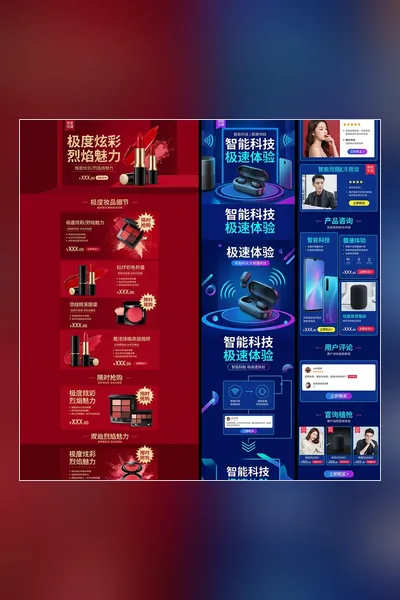
完整長圖
準備設置切割線的超長圖片
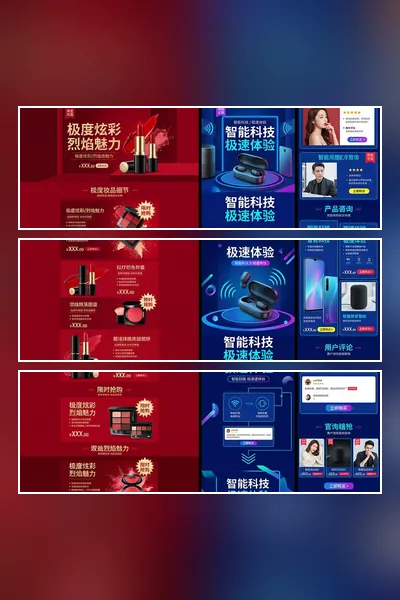
分段切割後
按順序切割並打包的多張圖片

適合這些場景

長圖切割適用於哪些場景?

🛍️

商品詳情長圖拆分

按目標平臺當前尺寸要求設置每張高度,並在上傳前檢查文字、模塊邊界和文件體積。
📱

輪播圖與長截圖分頁

按份數等分長圖,或使用手動切割線避開人物面部、標題和關鍵內容。

📄

教程與文檔圖片分段

將自有教程、流程圖或長頁面截圖分成便於閱讀和發送的小圖,不等同於可打印文檔排版。

操作路徑

如何選擇切割方式並導出 ZIP

  1. 上傳一張 JPG、PNG、WebP 或 BMP 圖片,工具會根據長邊判斷豎向或橫向切割。
  2. 選擇按高度、按份數或手動切割線;智能識別後逐條檢查位置,並拖動或微調避開關鍵內容。
  3. 選擇 JPG、PNG 或 WebP 及質量,下載 ZIP 後解壓檢查切片順序、接縫、清晰度和平臺要求。
打開長圖切割工具

切割線、編碼和平臺限制說明

  • 智能識別線根據畫面變化尋找可能的拼接位置,複雜紋理和內容邊緣可能造成誤判,不能跳過人工預覽。
  • JPG 導出會用白色填充透明區域,JPG/WebP 會按質量重新壓縮;PNG 通常文件更大,但適合需要透明或銳利圖形的內容。
  • 平臺允許的像素、比例和文件體積可能調整,應以發佈時平臺頁面的最新要求為準。
瀏覽全部圖片處理專題

常見疑問

長圖切割常見問題

切割後的圖片如何下載?

工具會在瀏覽器本地逐張生成切片,並以 slice_01、slice_02 等順序寫入一個 ZIP 壓縮包。

智能識別線能保證切在模塊之間嗎?

不能保證。識別結果基於畫面邊緣變化,只用於輔助定位;需要在預覽中檢查並手動調整,避免切到文字、人物或商品主體。

切割後畫質和原圖完全一樣嗎?

不一定。切片會通過 Canvas 重新編碼,JPG/WebP 質量設置會影響細節,原始元數據通常也不會保留;PNG 文件則可能明顯變大。